
(´-`).。oO(りなめろです!
画像コラージュ、画像加工が二つともできるアプリ発見( ̄ー ̄)♡♡
画像コラージュ、画像加工が二つともできるアプリ発見( ̄ー ̄)♡♡
 DecoBlend


※価格や情報は、記事掲載時のものですので、ダウンロードページで詳細をご確認のうえ、ダウンロードをお願い致します
※本記事は、iPhone上での動作を基に作成されていますので、その他の端末では動作が異なる場合がございます
※本記事は、iPhone上での動作を基に作成されていますので、その他の端末では動作が異なる場合がございます


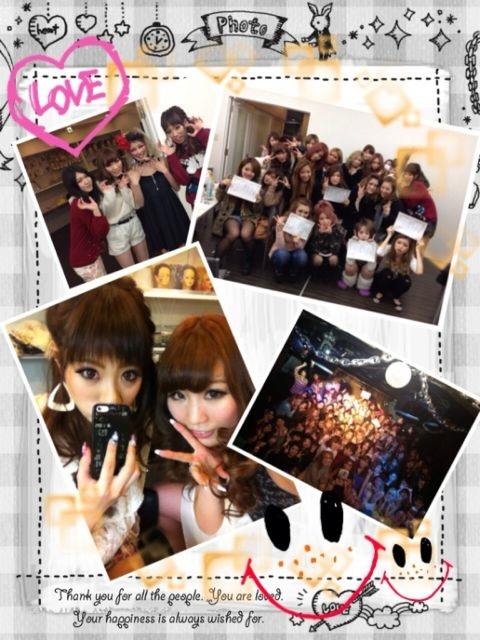
★画像加工、コラージュがどちらもできるアプリ

★画像コラージュできる

★画像加工できる(^O^)
★フレームに当てはめるコラージュ、自由に形を決められるコラージュの二種類できる
★SNSに共有できる☆〜(ゝ。∂)
★ローラーが可愛い

★コラージュの可愛い背景たくさん\(^o^)/
今までのアプリの中でりなてきに1番お気に入りの加工アプリかもっっ
★画像加工できる(^O^)
★フレームに当てはめるコラージュ、自由に形を決められるコラージュの二種類できる
★SNSに共有できる☆〜(ゝ。∂)
★ローラーが可愛い
★コラージュの可愛い背景たくさん\(^o^)/
今までのアプリの中でりなてきに1番お気に入りの加工アプリかもっっ
※価格や情報は、記事掲載時のものですので、ダウンロードページで詳細をご確認のうえ、ダウンロードをお願い致します
※本記事は、iPhone上での動作を基に作成されていますので、その他の端末では動作が異なる場合がございます
※本記事は、iPhone上での動作を基に作成されていますので、その他の端末では動作が異なる場合がございます

<画像加工する>
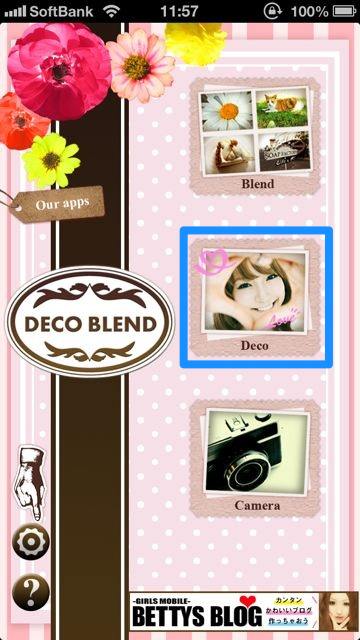
画像加工するには「Deco」を選択して画像を取り込みましょう
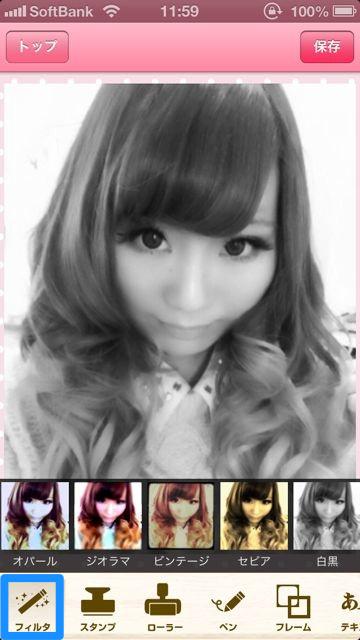
画像を読み込んだら、左下の「フィルタ」からフィルタの選択
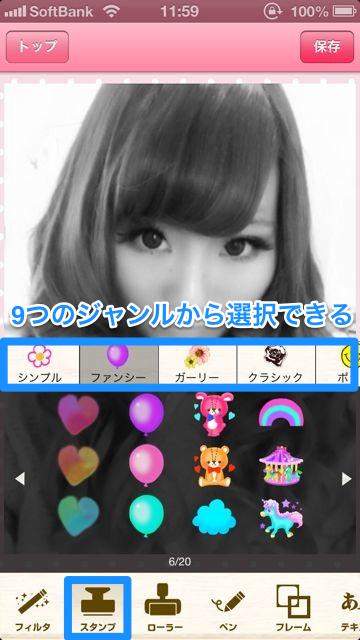
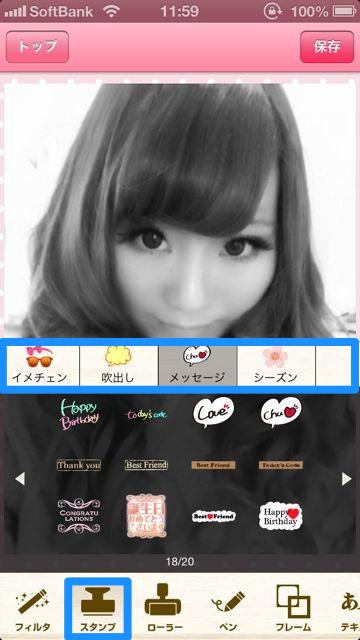
「スタンプ」からは、9つのジャンルからスタンプが選択できる
可愛いスタンプがめっちゃある
可愛いスタンプがめっちゃある
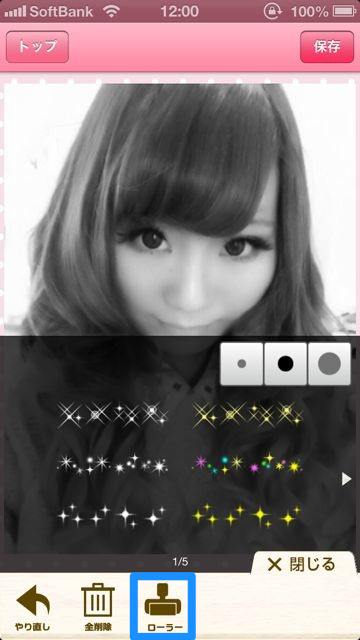
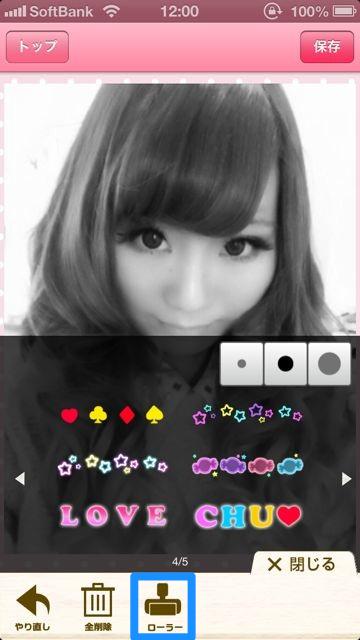
「ローラー」も、かなりの種類があるのでオススメ
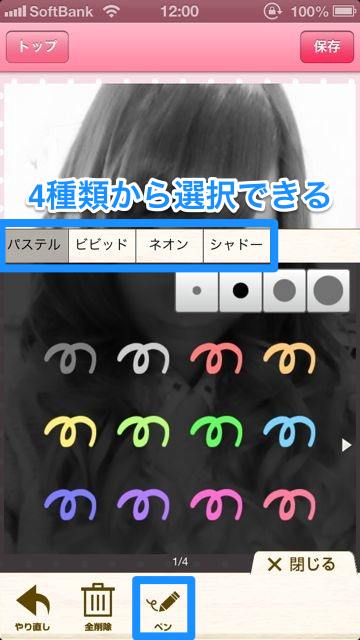
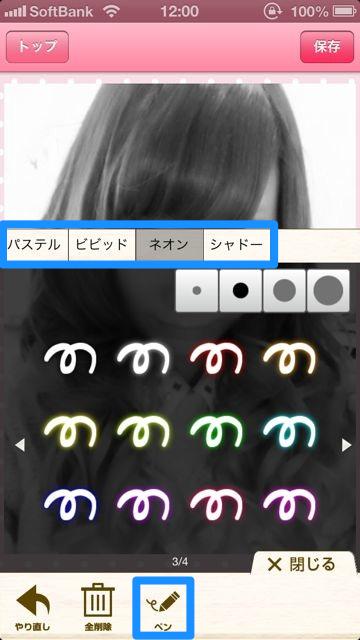
自分で文字入れしたい人は「ペン」を選択
4種類のペンから選択できる
4種類のペンから選択できる
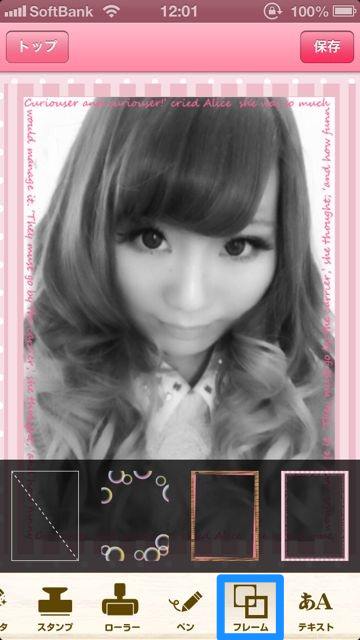
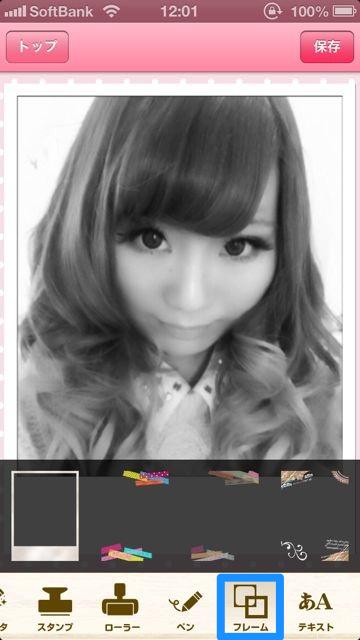
「フレーム」からフレームを選択できる
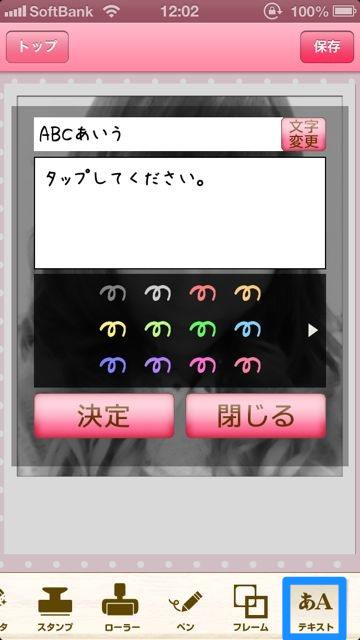
文字を打ち込みたい人は「テキスト」を選択
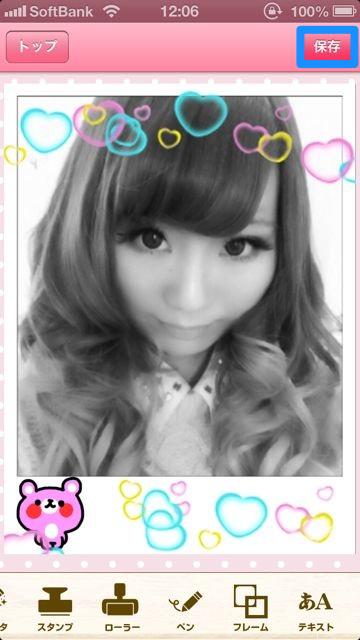
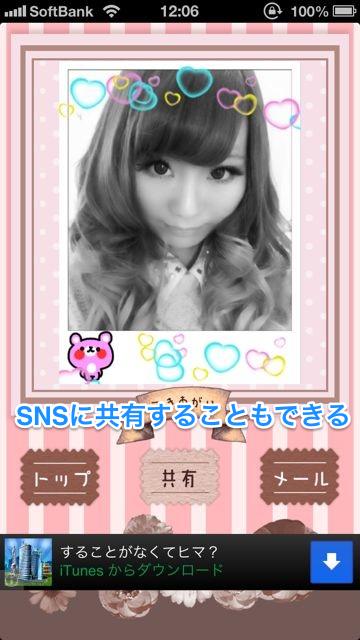
完成した右上の「保存」をタップ
<コラージュする>
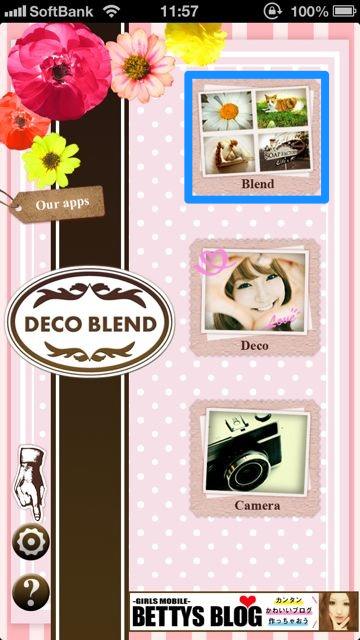
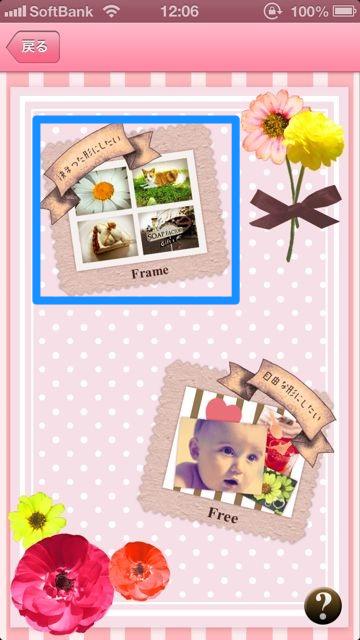
コラージュをする場合は「「Blend」を選択
さらに決まった形にコラージュする場合は「Frame」を選択
さらに決まった形にコラージュする場合は「Frame」を選択
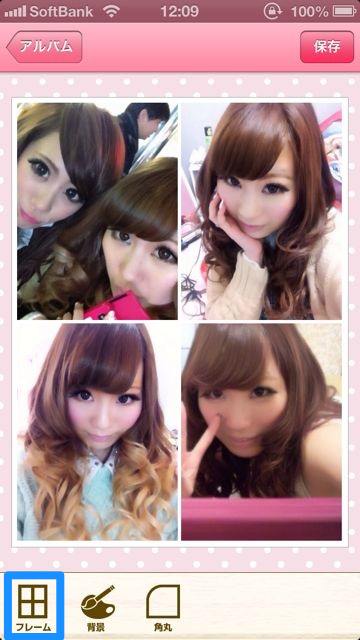

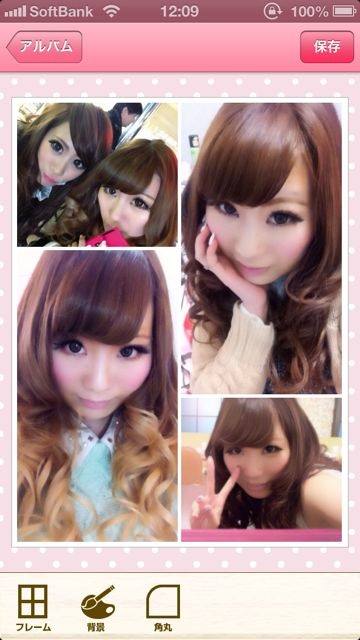
画像を選択したら右下の「フレーム」からフレームを選択できる
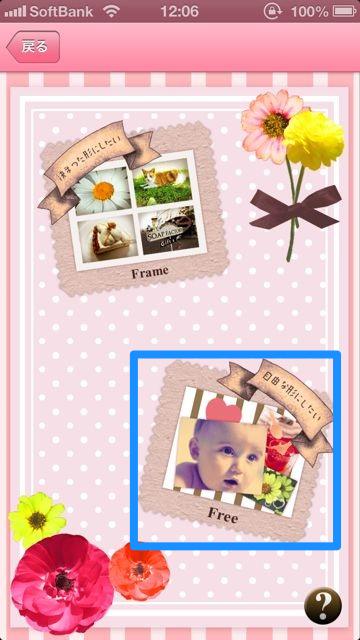
自由にレイアウトしたい場合は「Free」を選択
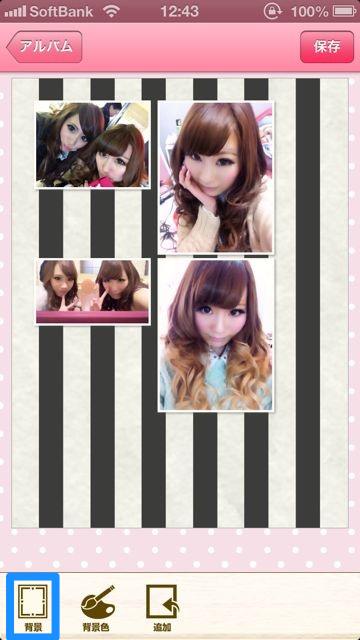
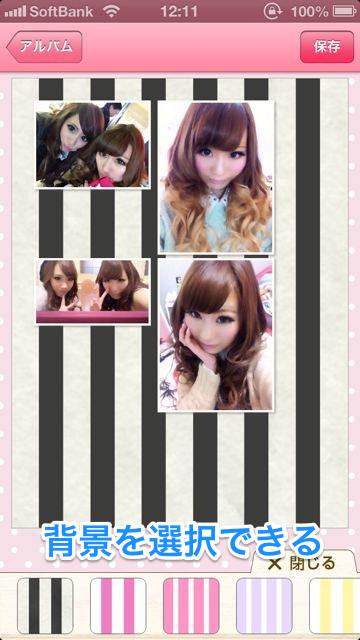
画像を選択後、右下の「背景」から背景を選択できる
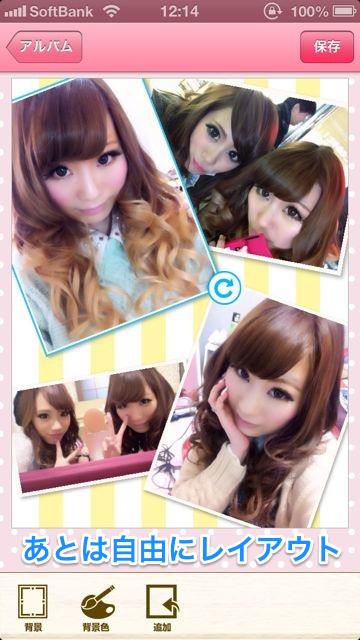
あとは、画像を自由にレイアウトするだけ
※価格や情報は、記事掲載時のものですので、ダウンロードページで詳細をご確認のうえ、ダウンロードをお願い致します
※本記事は、iPhone上での動作を基に作成されていますので、その他の端末では動作が異なる場合がございます
※本記事は、iPhone上での動作を基に作成されていますので、その他の端末では動作が異なる場合がございます
アプリ情報
| アプリ名 | DecoBlend |
|---|---|
| 価格(掲載時) | 無料 |
| バージョン | 1.5.0 |
| 開発 | Fineseed |
タグ:カメラ/画像加工/写真/りなめろ
 こちらのアプリもオススメ!!